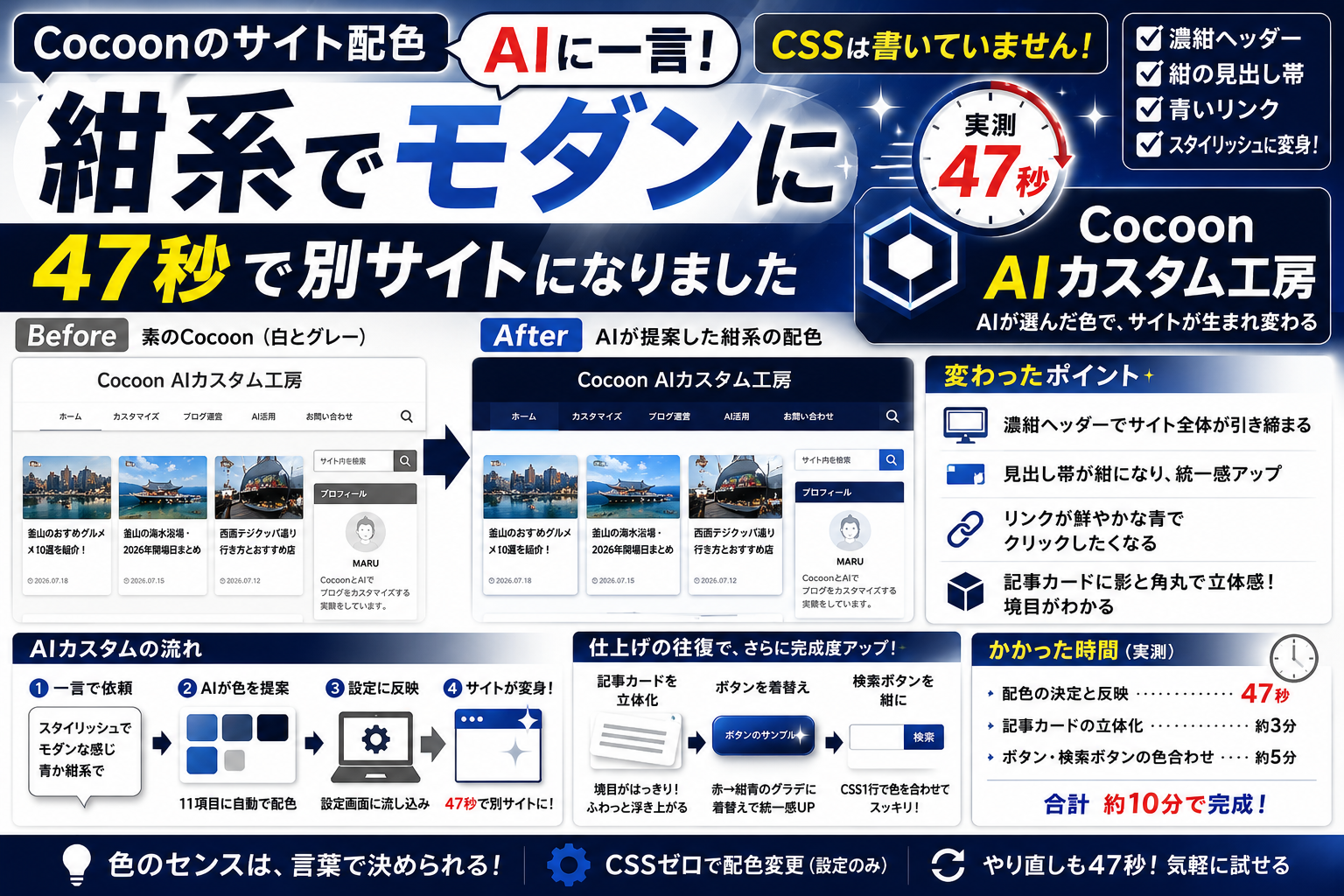
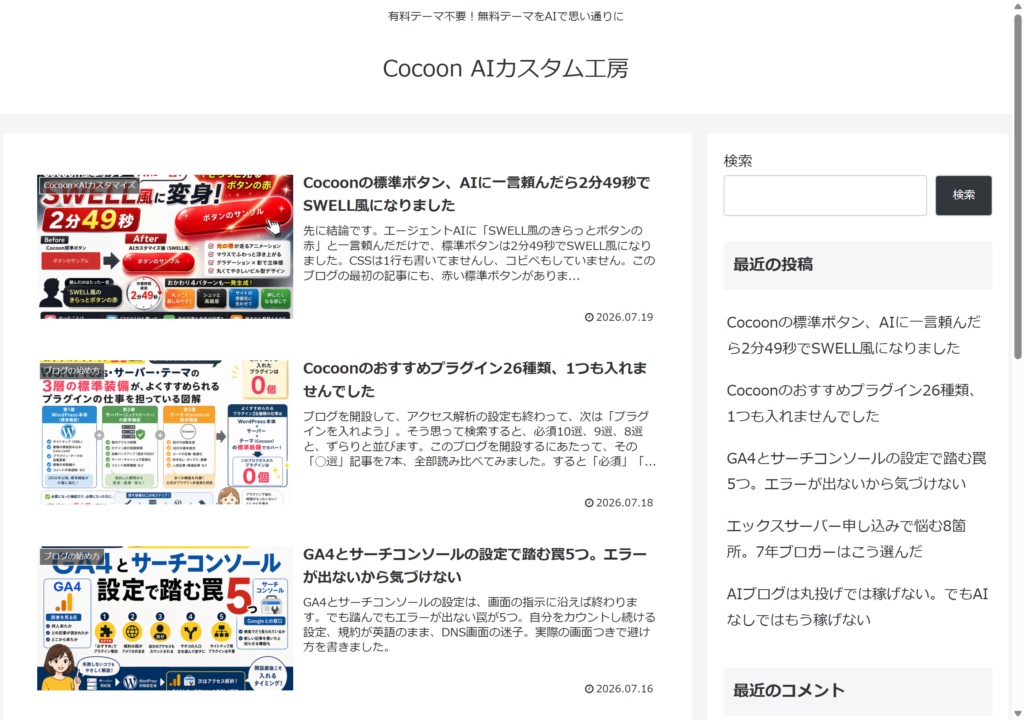
先に結論です。エージェントAI(Claude Code)に「スタイリッシュでモダンな感じ 青か紺系で」と一言頼んだら、47秒でサイトが別人になりました。濃紺のヘッダー、紺の見出し帯、青いリンク。CSSは書いていません。Cocoonの設定画面に、AIが選んだ色を流し込んだだけです。
↓
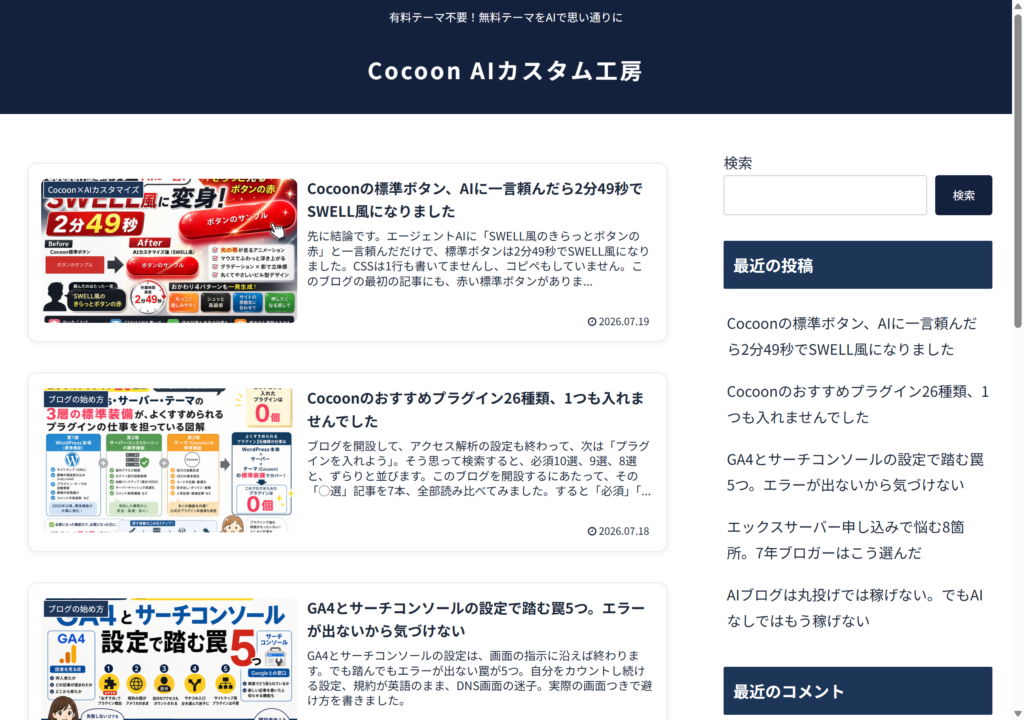
配色を決めたのは、この一言だけです。ただ、色を変えてみると今度は細部が次々気になり出して、そこからの仕上げまでが本番でした。この記事は、その往復込みの全過程です。

色のセンスに自信がないから、決めてもらえるのはありがたい!
Cocoonの色変更、操作は簡単。難しいのは「何色にするか」
Cocoonの配色は、管理画面の「Cocoon設定 → 全体」タブで変えられます。サイトキーカラー、背景色、リンク色。色見本をポチッと選ぶだけなので、操作でつまずく人はほぼいません。
難しいのはそこではなく、「で、何色にすればいいのか」です。
色見本からなんとなく選ぶと、なんとなくの見た目になります。かといって配色を勉強しようとすると、ベースカラー70%、メインカラー25%、アクセント5%といった理論の世界が待っています。理論は正しいのですが、読み終えたあとに自分のサイトの設定画面へ戻ると、また同じ問いが立っています。で、何色?
つまり配色は、操作がいちばん簡単で、決断がいちばん難しいカスタマイズです。だったら、決断のほうをAIに頼めばいい。今回はそういう実験です。実演するのは前回と同じく、提案から設定の流し込みまで代行してくれるエージェントAI。ChatGPTなど対話型AIでのやり方は、記事の最後にまとめました。
AIへの頼み方は、今回も一言でした
伝えた言葉はこれだけです。
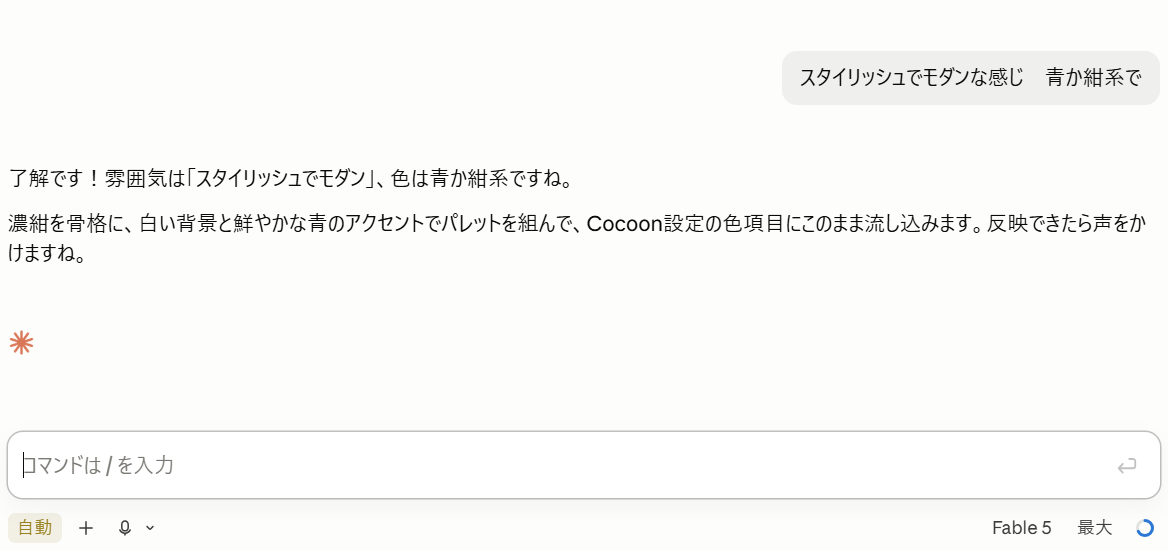
スタイリッシュでモダンな感じ 青か紺系で
頼むときの画面は、こんな感じです。見た目はふつうのチャットで、違いは、このあとAIが自分で設定画面を操作することです。
雰囲気の言葉と、色の系統。この2つをセットで伝えるのがポイントです。AIの翻訳はこうでした。
- スタイリッシュでモダン → 濃紺のヘッダーに白抜きの文字。コントラストで締める
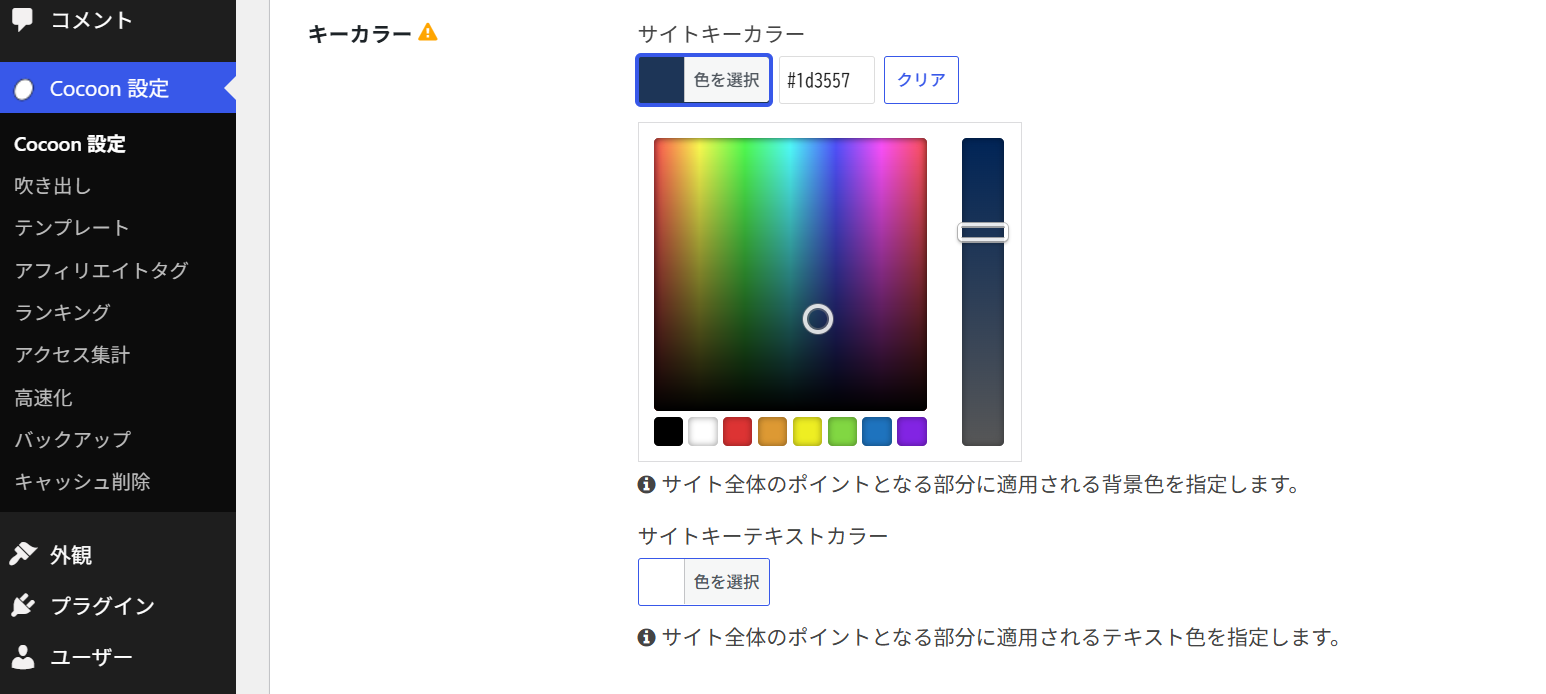
- 青か紺系 → 濃紺(#14213d)を骨格に、見出し帯は少し明るい紺(#1d3557)、リンクは鮮やかな青(#2563eb)と、紺のグラデーションで役割分担
- 背景は白のまま、文字は青みがかった黒(#1e293b)に
この色たちを、キーカラー・背景色・文字色・リンク色・ヘッダー・ナビ・フッターといったCocoonの設定11項目に流し込んで、反映まで47秒。ヘッダーが濃紺に落ちた瞬間、別のサイトになりました。
実際に流し込まれた設定画面がこちら。人間は1文字も打っていません。
そして大事なのはここです。やり直しても47秒という身軽さなので、色は試着の感覚で変えられます。「なんか違う」と思ったら、また一言いえばいいだけ。配色の決断が重かったのは、やり直しが重い時代の話でした。
仕上げの往復。「境目がない」「立体感がほしい」
配色が決まると、今度は細部が気になり出します。ここからは一言→修正のラリーでした。
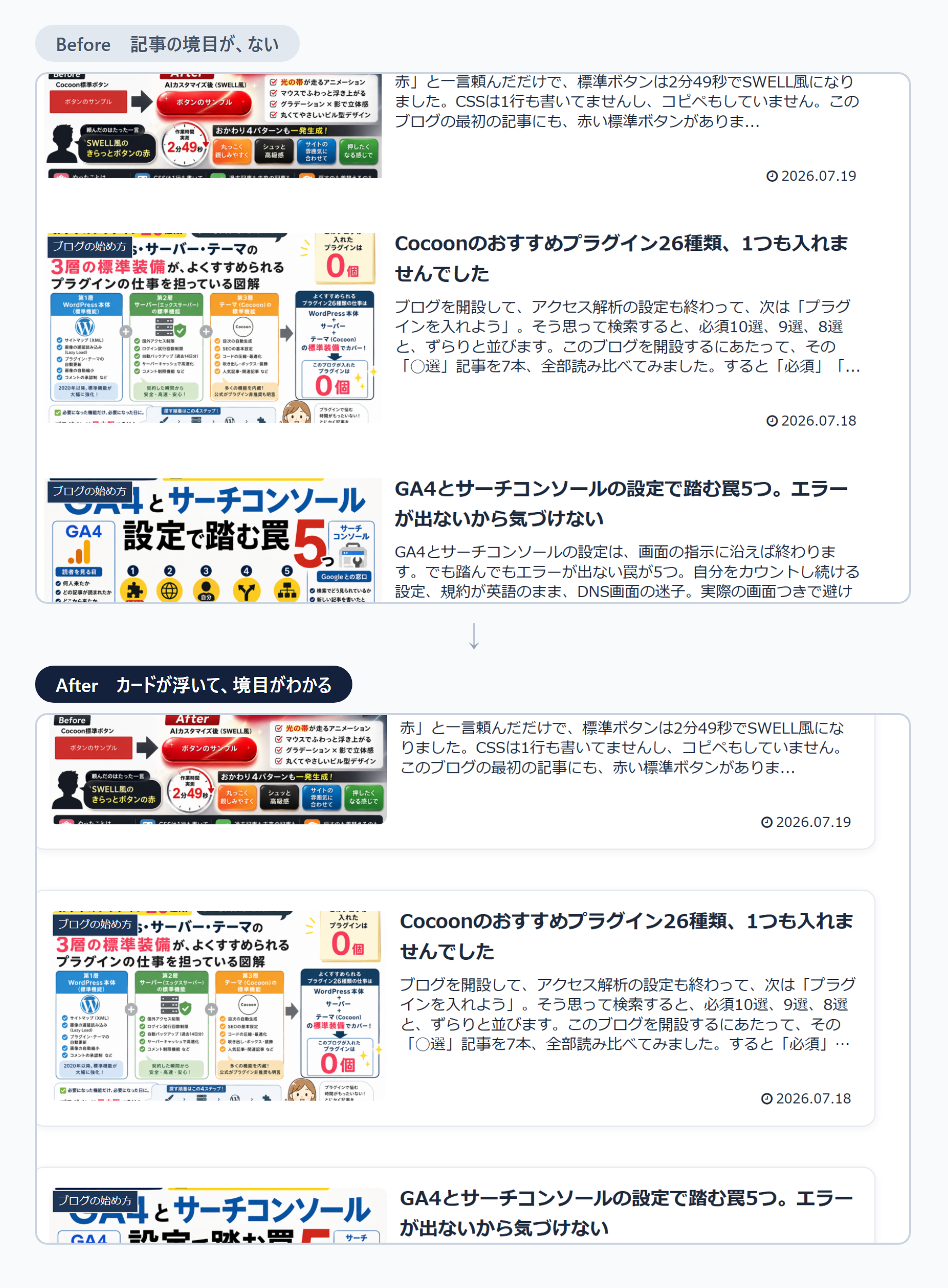
「トップページの記事の境目がない」。白い背景に白いカードで、記事同士が溶けていました。AIの答えは、記事カードに細い枠と角丸、紺色のうっすらした影を付けて浮かせる案。マウスを乗せるとカードがふわっと持ち上がります。ここだけは設定でなくCSSの領域なので、追加CSSに少し書き足しています(配色そのものは最後まで設定のみです)。
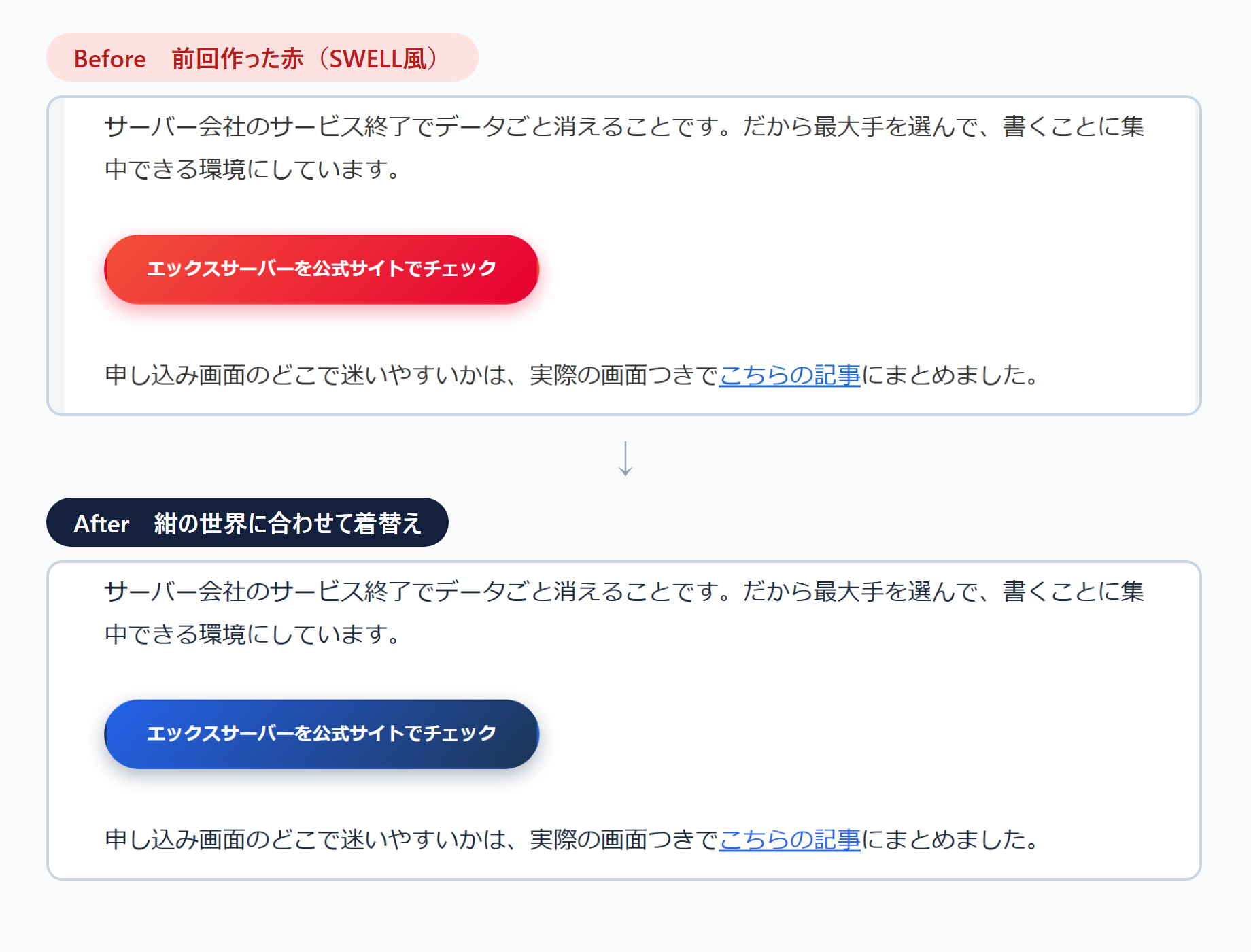
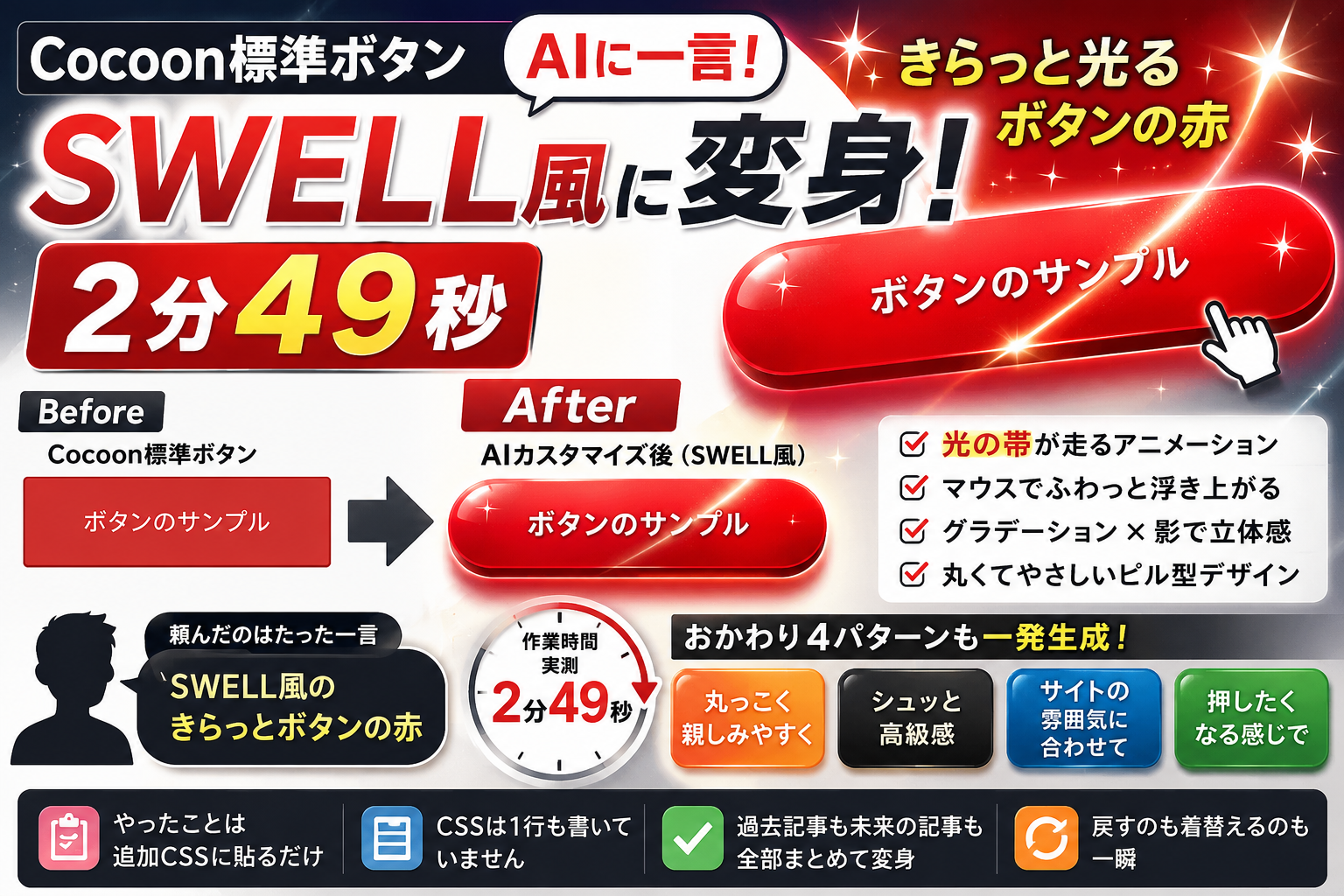
ボタンの着替え。前回の記事で作った赤いキラッとボタンが、紺の世界では浮いてしまいました。形と光の演出はそのままに、色だけ紺→青のグラデーションに着替え。前回作った仕組みがそのまま生きるので、これも一瞬です。
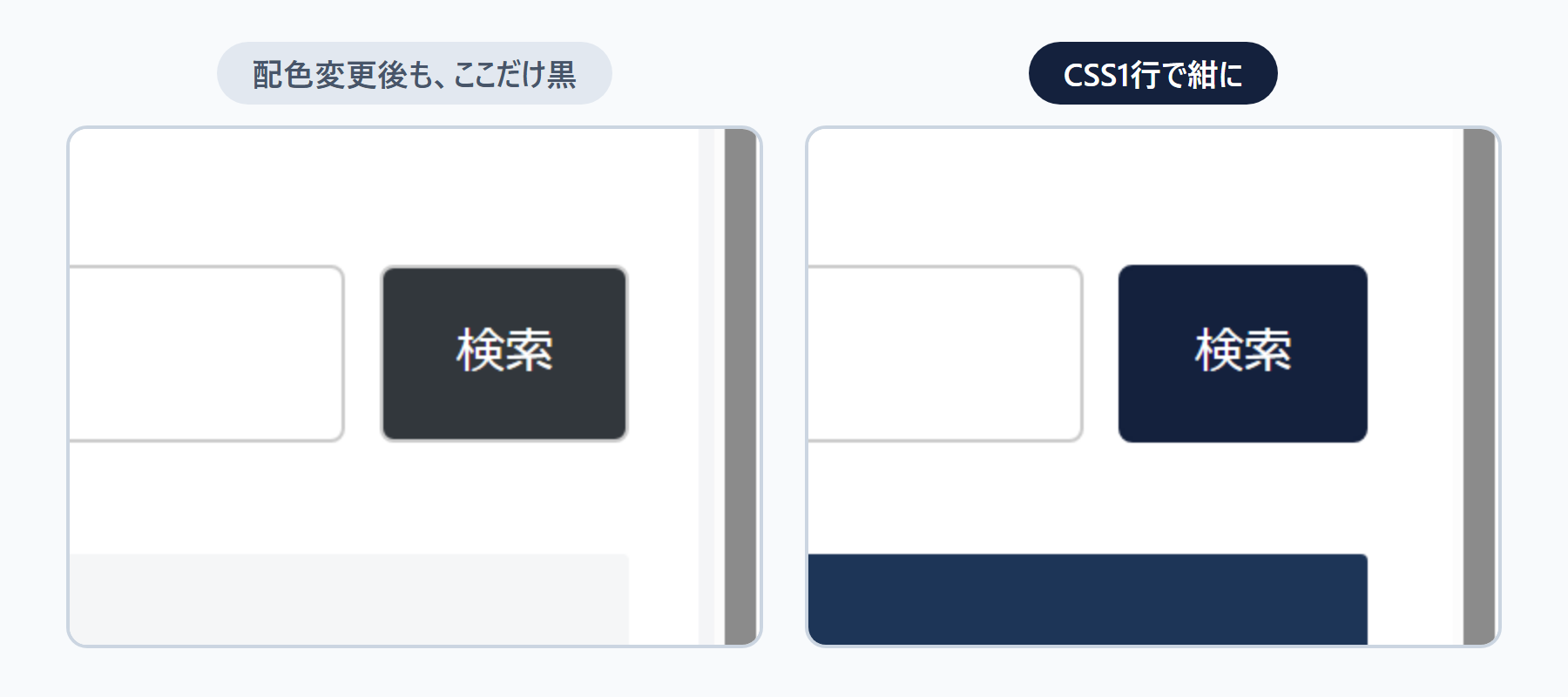
検索ボタンの黒。サイドバーの検索窓の隣にある「検索」ボタンだけ、配色を変えたあとも黒いまま残りました。調べると、これはCocoonではなくWordPress本体の検索ブロックの持ち物で、テーマの設定では変わりません。テーマとWordPress本体の境界線です。ここはCSS1行で紺に合わせました。
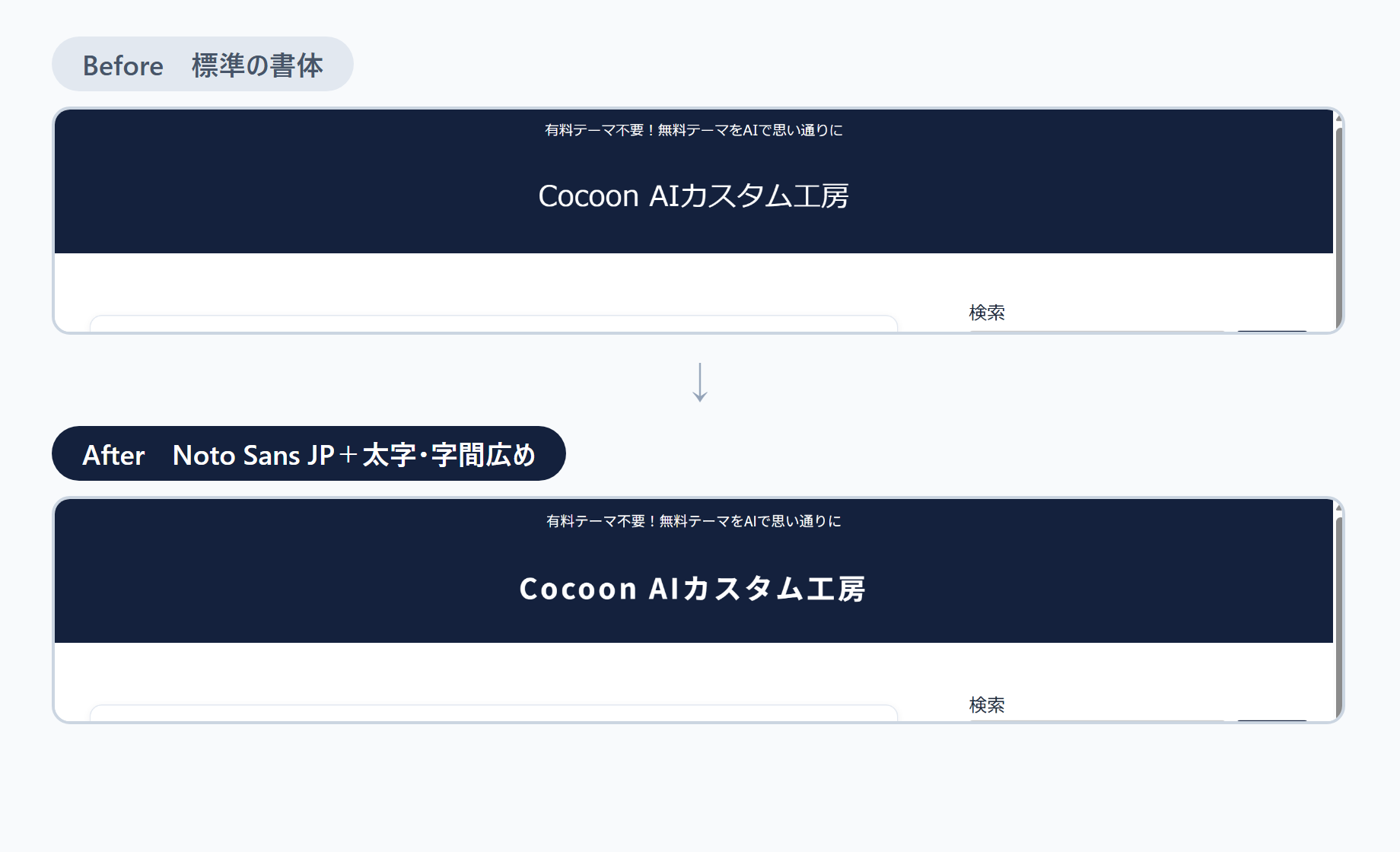
トップページの字体もモダンに。仕上げの最後は文字でした。Cocoonの設定「サイトフォント」を、モダンなサイトの定番Noto Sans JPに切り替え(これも設定だけです)。サイト名は太字にして字間を広げ、ロゴらしく整えました(ここはCSS2行)。書体が変わると、同じ紺でも顔つきが締まります。
かかった時間
| やったこと | 頼んだ一言 | 実測 |
|---|---|---|
| 配色の決定と反映 | スタイリッシュでモダン、青か紺系 | 47秒 |
| 記事カードの立体化 | 境目がない、立体感を | 約3分 |
| ボタンと検索ボタンの色合わせ | おすすめ通りにして | 約5分 |
| サイト名の字体をロゴらしく | 字体もモダンな雰囲気に | 約2分 |
仕上げの往復まで入れて、合計11分ほど。配色の勉強はしていません。カラーコードも1つも調べていません。やったのは、見た目の感想を言葉にすることだけです。
判定: 🟡 工夫が要った
この連載の判定、今回は初めての🟡です。
- 🟢 AIで一発 = 一言頼んで、修正なしで完成
- 🟡 工夫が要った = 頼み直しや仕上げの往復が必要だった ← 今回
- 🔴 別の道が早い = 手動やスキンのほうが早い
🟡にした理由は、配色そのものは一言で決まった一方で、色を変えると細部が連鎖して気になり出し、仕上げの往復が必要だったからです。カードの境目、ボタンの色、検索ボタン、そして字体。サイト全体に手を入れるカスタマイズは、一言では完結しませんでした。そのぶん、往復のたびにサイトが締まっていく過程は、やっていていちばん楽しいところでもあります。
🔴側の線引きも書いておきます。Cocoonにはスキンという完成品の着せ替えがあり、配色に1秒も悩みたくないならスキンが最速です。AIに頼む道が活きるのは、「スキンの既製服ではなく、自分のサイトの雰囲気を言葉で決めたい」ときです。
まとめ: 色は、言葉で決められる
- 操作は簡単、決断が難しいのが配色。決断をAIに任せた
- 頼み方は「雰囲気の言葉+色の系統」。反映まで47秒
- 色を変えると細部が連鎖する。仕上げの往復込みで合計11分ほど
- 配色は設定のみ(CSSゼロ)。仕上げの立体感とボタンだけCSS少々
頼み方の型は、前回と同じです。
「(サイト全体)を(雰囲気の一言+色の系統)にして」
ボタン、配色ときて、次は見出しまわりを考えています。素のCocoonがどこまで変わるか、引き続きこのブログ自体で実験します。
配色に何日も悩んだ昔の自分に教えたい。10分ちょっとで終わるよって
ChatGPTなど、対話型AIでやる場合
最後に、チャット画面で使う対話型AIでのやり方です。この記事の実演は、色の提案から設定の流し込みまでAIがやりましたが、対話型AIでも同じ結果は作れます。違いは、出てきた色を自分でCocoon設定に入力すること。項目は11個なので、5分あれば入ります。
頼み方の文例です。そのままコピペで使えます。
私のブログをスタイリッシュでモダンな紺系の配色にしたいです。WordPressテーマCocoonの次の設定項目に入れる色を、カラーコードで提案してください: サイトキーカラー/サイトキーテキストカラー/サイト背景色/サイト文字色/リンク色/ヘッダー背景色と文字色/グローバルナビ背景色と文字色/フッター背景色と文字色コツは、雰囲気の言葉(スタイリッシュ・かわいく・落ち着いた)と色の系統(紺系・緑系・ベージュ系)をセットで伝えること。サイトのスクリーンショットを1枚貼ると、今の状態を見た上で提案してくれるので、さらに精度が上がります。出てきた色が気に入らなければ、「もう少し明るく」と言い直せばいいだけです。
コメント