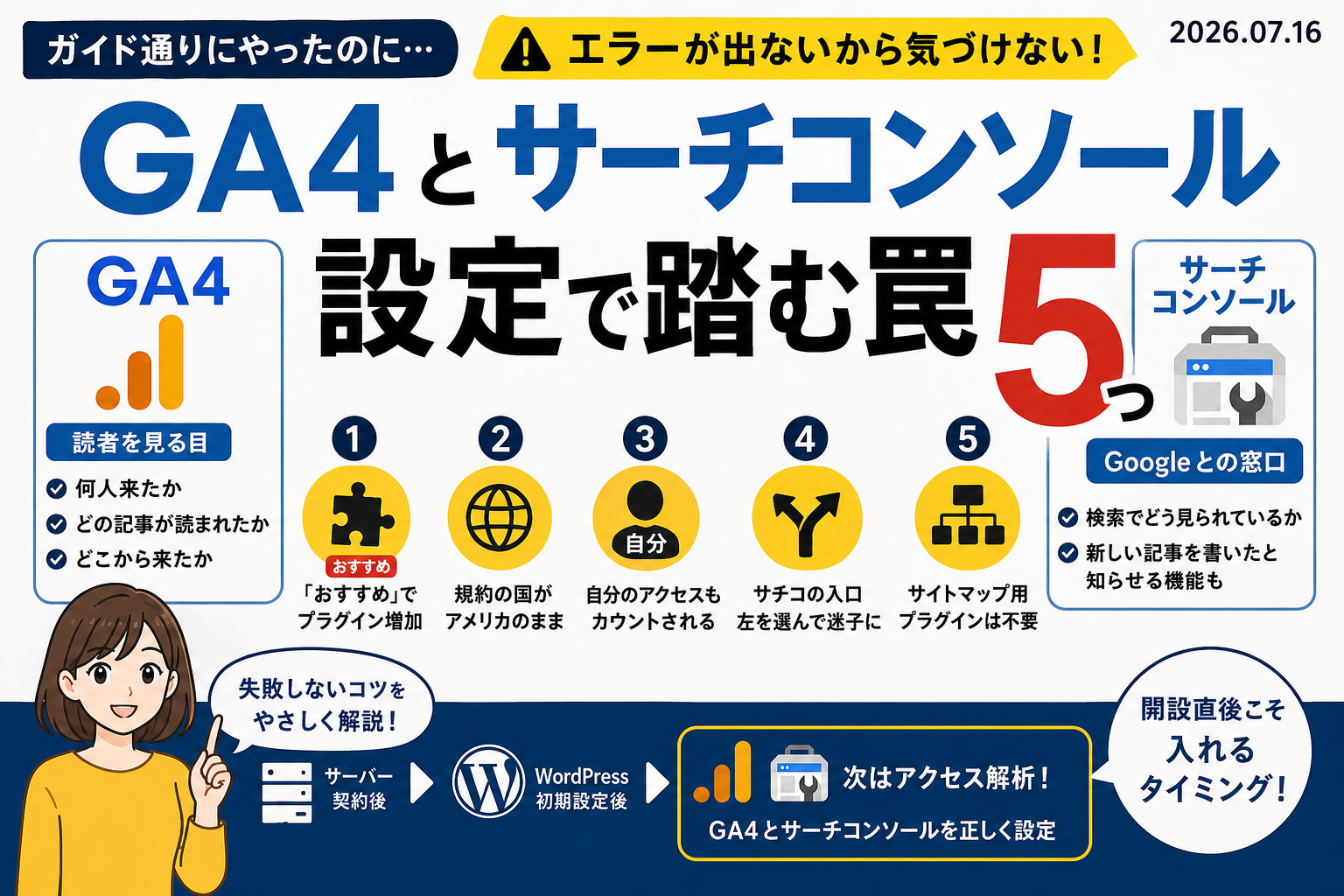
サーバー契約とWordPressの初期設定が終わったら、次はアクセス解析です。GA4(Googleアナリティクス)とサーチコンソールという2つを設定していきます。
作業自体は、画面の指示に沿って進めるだけです。ただこの設定の中に、初心者がほぼ確実に踏む罠が5つ隠れていました。しかも困ったことに、どれも踏んだ瞬間にエラーが出ません。気づかないまま、静かに変なデータが溜まっていくタイプの罠です。
操作の説明は公式マニュアルとAIで足ります。この記事に置いていくのは、その罠5つと、ブログ歴7年の私がどう避けたか(そして2つは避けられなかったか)です。
サーバー契約がまだの方は、申し込み画面のどこで迷いやすいかをまとめたこちらの記事からどうぞ。
そもそも、この2つは何をしてくれるのか
設定の前に、そもそも何のために入れるのかを1分だけ。似たような「解析ツール」が2つ出てきて混乱するところなので、役割をはっきりさせておきます。
| ツール | ひとことで言うと | 分かること |
|---|---|---|
| GA4(Googleアナリティクス) | 読者を見る目 | 何人来たか、どの記事が読まれたか、どこから来たか |
| サーチコンソール | Googleとの窓口 | 検索でどう見られているか。新しい記事を書いたと知らせる機能も |
GA4はブログの中の話(来てくれた読者の動き)、サーチコンソールはブログの外の話(Google検索でのブログの扱われ方)です。向いている方向が逆なので、どちらか片方では代わりになりません。
そして、どちらも無料です。将来ブログに広告を載せたくなったとき、この2つのデータは事実上の必需品になります。何より、あとから入れても過去のデータは測れません。読者ゼロの今こそ入れるタイミングです。

開設直後は、開いてもゼロが並ぶだけです。でもこの「ゼロからの記録」が、あとで一番の宝物になるんですよね。
罠の出る場所を、先に地図にしておきます
作業の流れはこの5ステップ。罠はこう配置されています。
| ツール | 作業の流れ | 待っている罠 |
|---|---|---|
| GA4 | アカウントを作る | 規約の国がアメリカのまま |
| GA4 | 測定IDをCocoonに貼る | 「おすすめ」のプラグイン誘導/自分もカウントされる設定 |
| GA4 | 計測できたか確認 | なし(リアルタイム画面で自分の1を見るだけ) |
| サチコ | 登録する | 入口が2つあって迷子になる |
| サチコ | サイトマップを送る | 古い解説を見て、要らないプラグインを入れてしまう |
ちなみに全部でかかったのは30分ちょっとでした(作業中に撮った画面の記録のタイムスタンプ調べ)。1日仕事ではないので、安心して始めてください。
順番に片付けていきます。
「おすすめ」を選ぶと、いらないプラグインが増えます
GA4のアカウントを作り終わると、「Google タグの設定方法を選択」という画面が出ます。ここに選択肢が2つ。
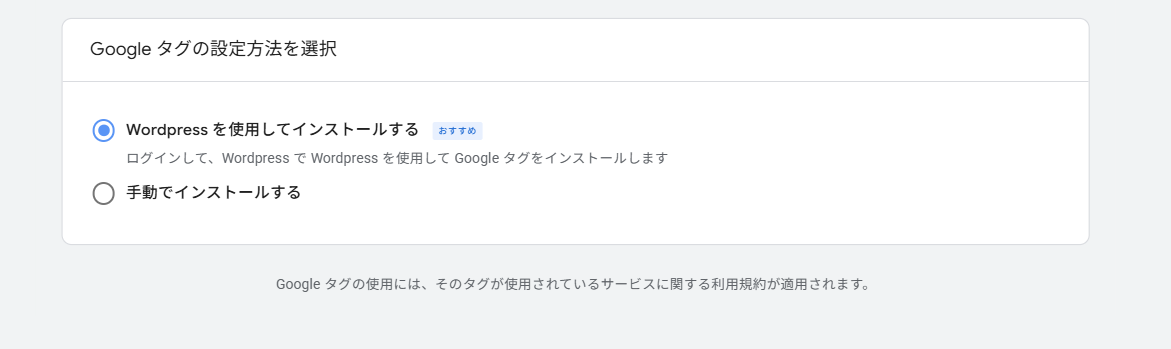
エックスサーバーの申し込みのときも書きましたが、また出ました、「おすすめ」バッジ。今回も乗りません。
「おすすめ」の方に進むと、WordPressにプラグインを入れる流れに誘導されます。でもCocoonには、GA4の測定IDを貼り付ける欄が最初から内蔵されています。つまりCocoonユーザーなら、このためのプラグインはまるごと不要です。
選ぶのは「手動でインストールする」。開くと長いコードが表示されますが、これも全部コピーする必要はありません。使うのはコードの中の「G-」から始まる英数字(測定ID)だけです。
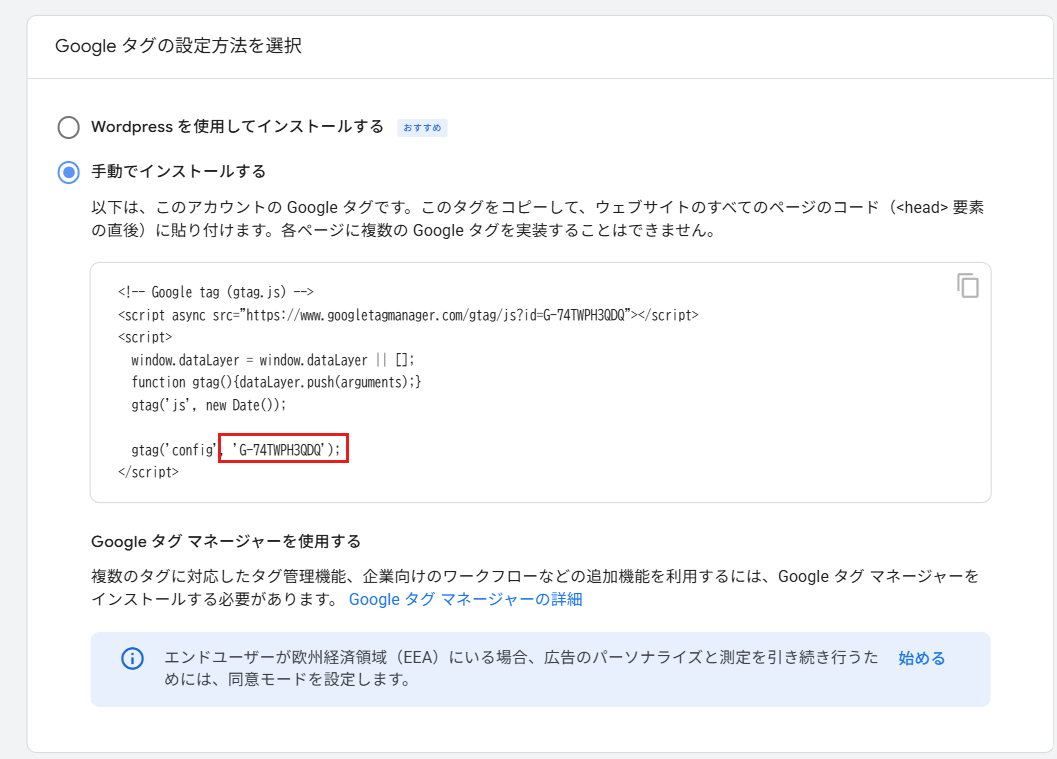
あとはWordPress管理画面の「Cocoon設定」→「アクセス解析・認証」タブに、その測定IDを貼り付けて保存すれば設置完了です。
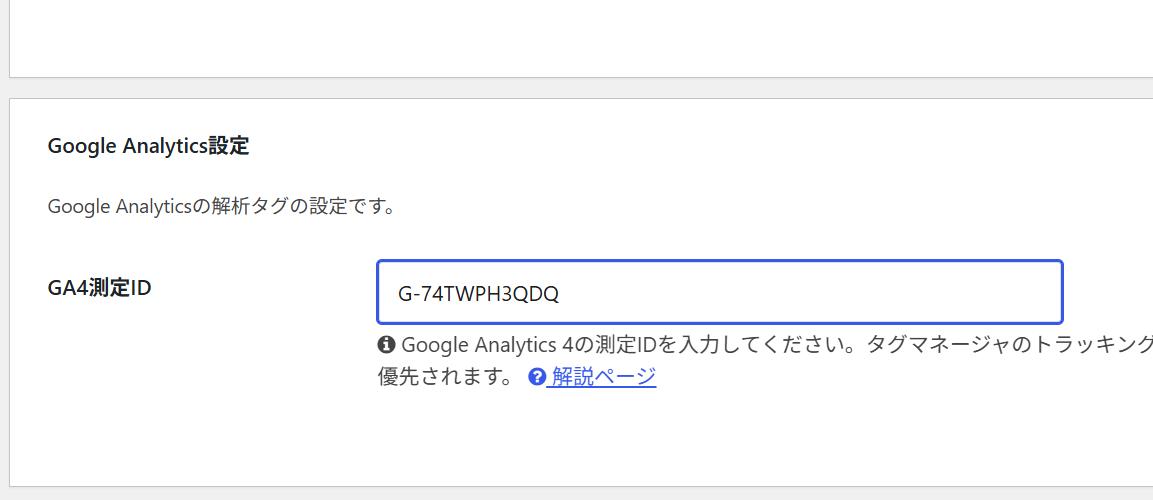
「手動」と聞くと難しそうに聞こえて、実際にやることはコピペ1回。名前で損しているボタンだと思います。
利用規約が英語で出てきますが、壊れていません
アカウント作成の途中で、利用規約への同意画面が出ます。ここで私の画面には、英語の規約文がずらっと出てきました。

一瞬、何か操作を間違えて海外向けの画面に飛ばされたのかと思いました。が、よく見ると上の方に国の選択欄があって、「アメリカ合衆国」が選ばれたままになっているだけでした。ここを「日本」に変えると、規約もちゃんと日本語になります。
白状すると、私はアメリカ合衆国のまま同意して進めてしまいました。今のところ実害はありませんが、住んでいる国の規約に同意するのが本来の形です。これから設定する方は、規約文を読む前に、まず国を「日本」に変えてください。
何もしないと、いちばん熱心な読者は「自分」になります
これが5つの中で、いちばん静かで、いちばん質の悪い罠です。
Cocoonは初期設定のままだと、サイト管理者、つまり自分のアクセスも計測します。記事を書いてはプレビューし、公開しては読み返し。開設直後のブログのアクセスは、ほぼ100%が自分です。そのまま数ヶ月気づかないと、アクセスデータの主人公がずっと自分、という悲しい記録が出来上がります。
対策はチェック1つです。「Cocoon設定」→「アクセス解析・認証」タブの最上部に「サイト管理者も含めてアクセス解析する」というチェックがあるので、これを外して保存します。これでWordPressにログインしている間のアクセスは計測されなくなります。
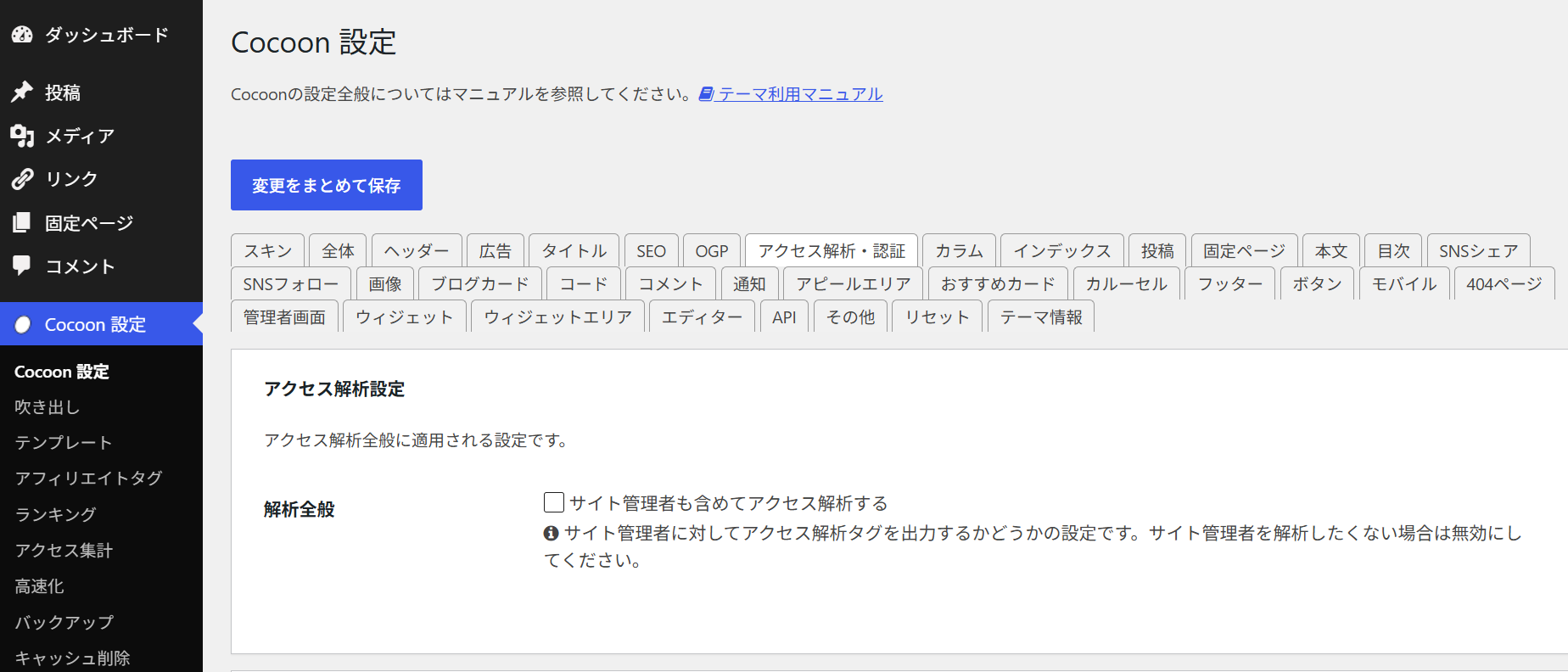
ひとつ補足すると、この除外が効くのは「ログインしているブラウザ」だけです。ログインしていないスマホで自分のブログを見れば、それは1アクセスとして数えられます。完璧を目指すときりがない所なので、まずはこのチェック1つで十分です。
アクセス数が増えて喜んでいたら全部自分だった、は初心者あるあるの定番です。先にチェックを外して、ぬか喜びを予防しましょう。
サーチコンソールの入口は2つ。左を選んで迷子になりました
GA4が終わったら、次はサーチコンソールです。登録を始めると、いきなり2択が出ます。左に「ドメイン」、右に「URLプレフィックス」。
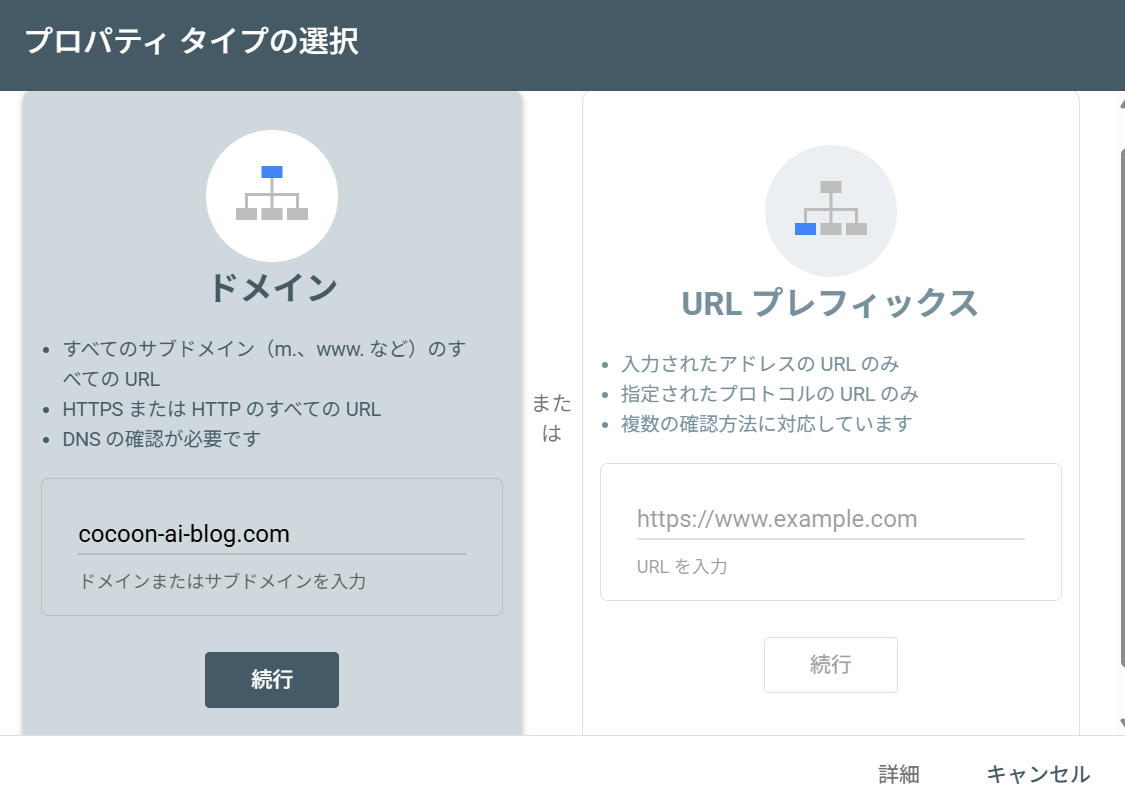
実は、どちらを選ぶべきかはネット上でもプロの意見が割れています。ドメイン推し派とURLプレフィックス推し派、両方の解説記事が普通に共存しています。プロが割れているのだから、初心者がここで手が止まるのは当たり前です。
私は左の「ドメイン」を選びました。すると出てきたのがこの画面です。
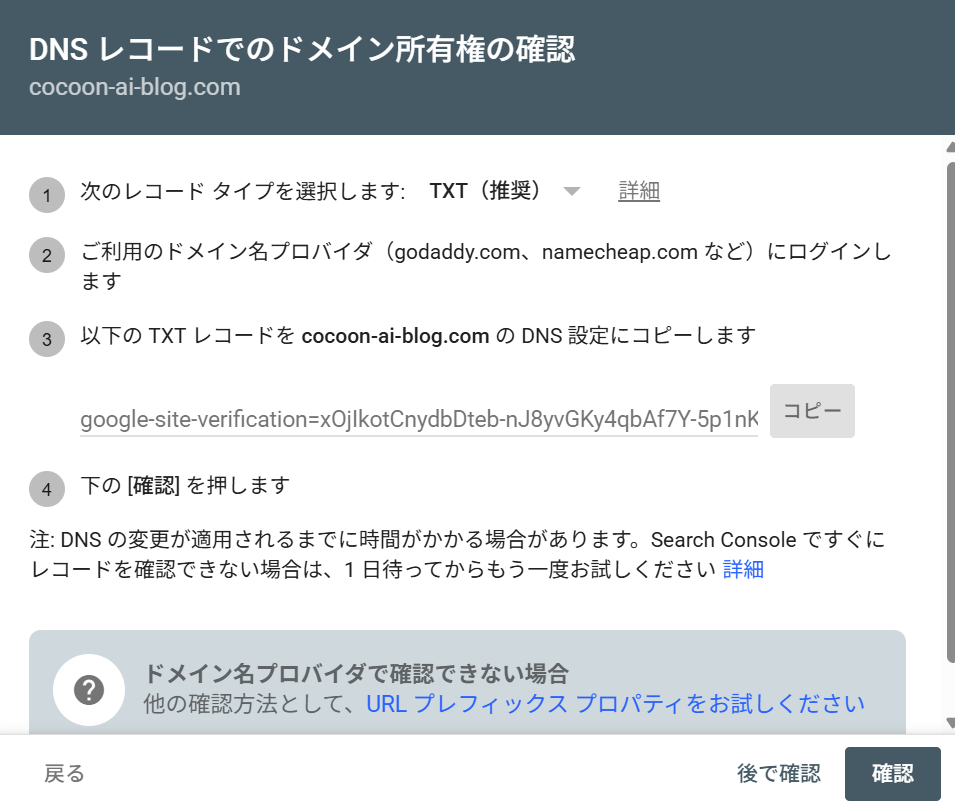
TXTレコード、ドメイン名プロバイダ、DNS設定。3行で専門用語が3連発です。これはサーバーの奥の設定をいじる上級者向けの確認方法で、初心者が今すぐ理解する必要はまったくありません。
答えを言うと、GA4を先に設定してあれば、右の「URLプレフィックス」にブログのURLを入れるだけで所有権の確認が自動で終わります。GA4の計測タグが「このブログの持ち主ですよ」という証明を兼ねてくれるからです。この記事の順番どおりGA4→サーチコンソールと進んでいれば、実質1クリックです。
ブログを1つ運営するだけなら、2つの入口の機能差を気にする必要はありません。DNSの画面が出たら入口を間違えたサイン。戻って右側から入り直してください。
私はDNSの画面とにらめっこして数分固まりました。7年やっていても、初めての画面では迷子になります。
サイトマップ用のプラグインは、もう要りません
サーチコンソールに入れたら、最後にサイトマップを送信します。場所はメニューの「サイトマップ」、入力するのは wp-sitemap.xml の11文字だけです。
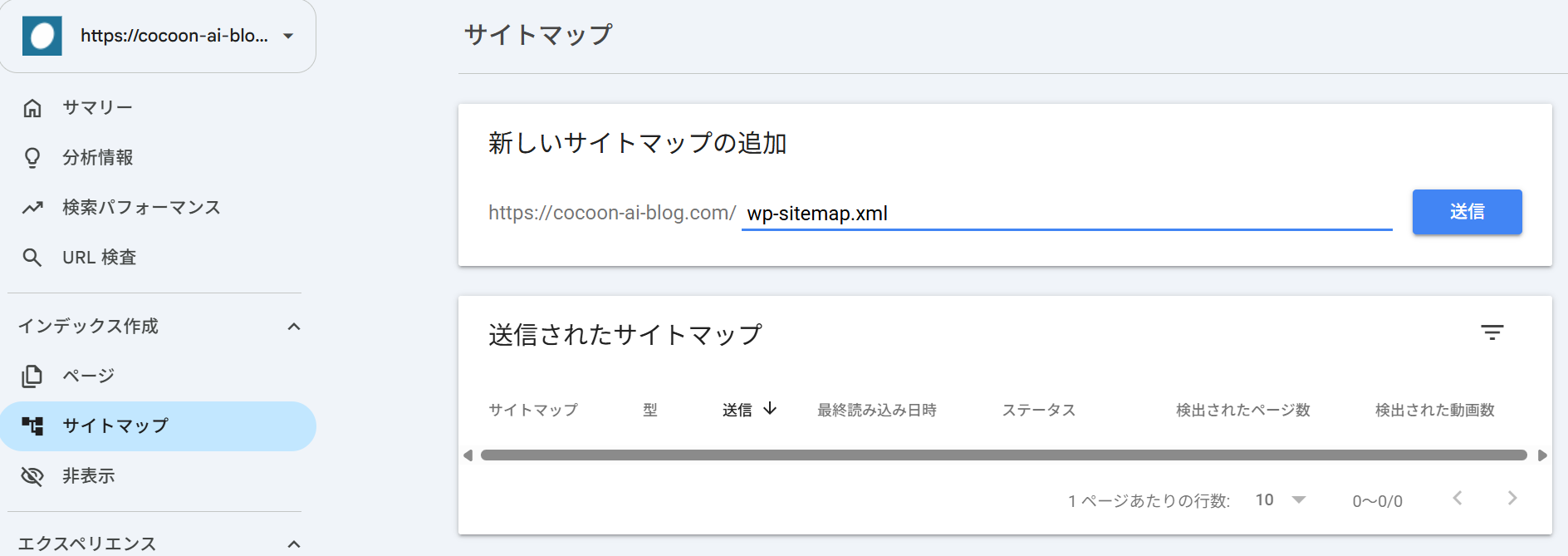
wp-sitemap.xmlはWordPressが標準で自動生成してくれるブログの地図で、Cocoonならこれをそのまま使えます。一度送信すれば、あとは記事が増えるたびに地図も自動で更新されます。作業はこれで全部、1分で終わりです。
では罠はどこにあるかというと、このタイミングで検索して出てくる古い解説記事です。「サイトマップはプラグインで作りましょう」と書かれたページが、今もたくさん残っています。素直に従うと、要らないプラグインが1つ増えます。
昔は、それが正解でした。私も7年前はサイトマップを作るためのプラグインを入れていましたし、当時のWordPressには自分でサイトマップを作る機能がなかったので、他に選択肢もありませんでした。でも2020年のWordPress 5.5から標準機能になり、この用途のプラグインは役目を終えています。変わっていないのは、当時の解説記事の方です。
ちなみに、よくすすめられるプラグイン26種類を全部仕分けて、0個で開店した話はこちらの記事にまとめました。
プラグインは、入れるほどサイトが重くなり、更新の手間と不具合の火種も増えます。標準機能で足りるものに専用プラグインは要らない。これが基本方針です。このブログのプラグインが今いくつだと思いますか。1つです。この話は長くなるので、また改めて書きます。
というわけで、まとめます
設定の中に潜んでいた罠5つ、おさらいです。
- タグ設定の「おすすめ」はプラグイン誘導。Cocoonなら「手動」を選んで測定IDをコピペ
- 規約が英語で出たら、国が「アメリカ合衆国」のまま。先に「日本」へ
- 「サイト管理者も含めてアクセス解析する」のチェックを外す。外さないと主人公が自分になる
- サーチコンソールの入口はGA4済みなら「URLプレフィックス」。DNSの画面が出たら間違い
- サイトマップはWordPress標準のwp-sitemap.xmlで十分。専用プラグインはもう要らない
どの罠も、踏んでもエラーが出ません。だからこそ、先に知っているかどうかだけの勝負です。この記事がそのワクチンになれば十分です。
設定が終わったら、いよいよ記事を書く番です。数字はしばらくゼロのままですが、それが正常です。ゼロが動き出す日のために、目とアンテナは今日から立っています。


コメント