
エックスサーバーの申し込み、実際にかかった時間は約40分でした(入力30分、自動設定の待ち時間10分)。
とはいえ、経験者でも実に7年ぶりの新規ブログ立ち上げというところもあり、40分ずっと迷いなく進めたわけではありません。画面の前で「うーん」と固まった箇所が、実は8つありました。操作が分からなかったわけではなく、自分で決めないといけない場面が8回来た、という感じです。
操作の説明なら、公式マニュアルの方が完璧です。なのでこの記事ではそこには触れません。かわりに置いていくのは、ブログ歴7年の私がその8箇所で実際に何を考えて、どっちを選んだか。同じ画面で「うーん」となったら、参考にしてみてくださいね。
申し込みの流れは5ステップ。かかった時間は40分
| ステップ | やること | 判断ポイント |
|---|---|---|
| 1 | プラン選択 | ①どのプランにするか |
| 2 | クイックスタート設定 | ②〜⑦(この記事の本体) |
| 3 | アカウント情報の入力 | なし(住所や支払いを入力するだけ) |
| 4 | 確認とSMS認証 | なし |
| 5 | 完了。自動設定を待つ | なし(10分待つだけ) |
決めなきゃいけないことが集中しているのは前半だけ。ここから一気に片付けていきます。

昔は自動設定がなかったので、初期設定で1週間ぐらい格闘していた記憶があります。
今はかなり楽になりましたね!
プランは「おすすめ」に乗らず、スタンダードにしました
画面のど真ん中、プレミアムに「おすすめ」のバッジが輝いています。正直、こういうバッジには弱いタイプです。とはいえ一度立ち止まって、スタンダードとの差を確認しました。キャンペーンの実質価格で、月300円ほど(私が申し込んだ2026年7月時点の画面で693円と990円)。
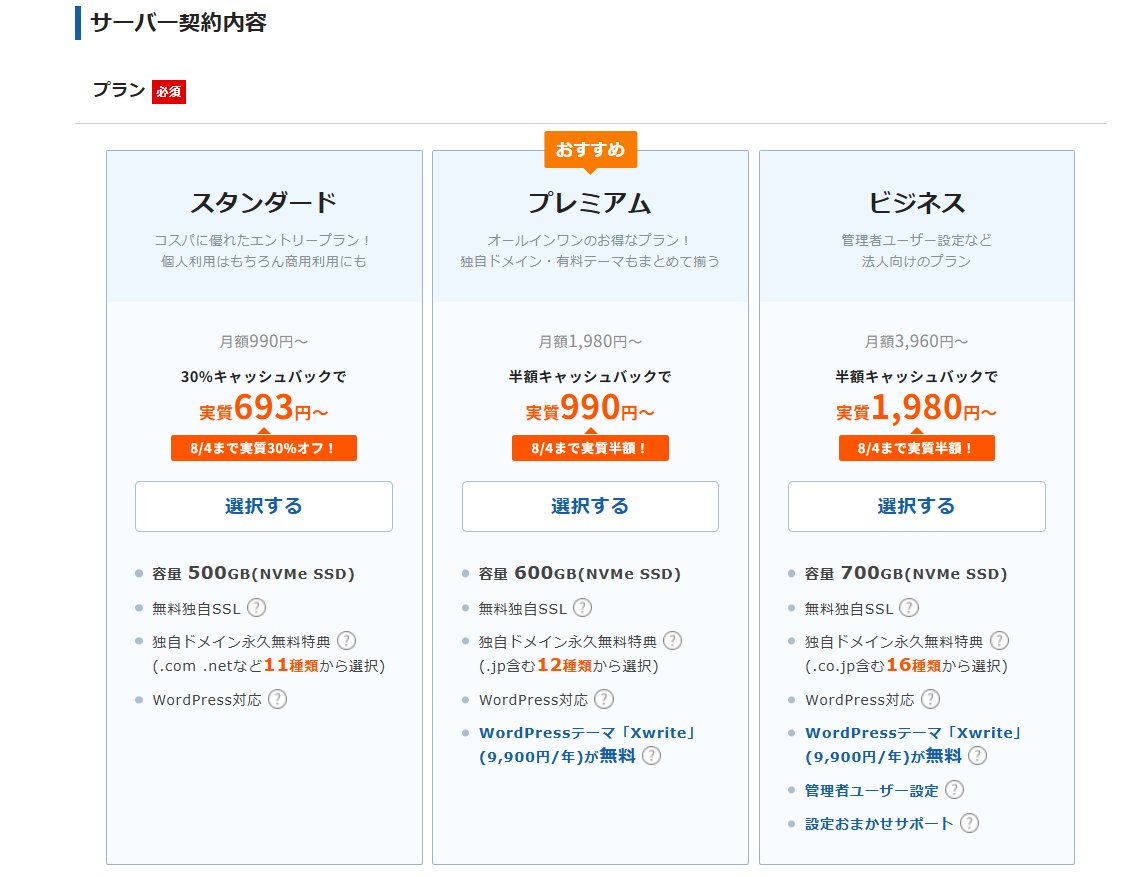
月300円、年間にすると約3,600円。この差で増えるのは、容量100GBと、有料テーマ「Xwrite」(9,900円/年)の無料特典です。
私は安い方のスタンダードにしました。理由は2つ。
- 容量500GBは、まず使い切れません。7年間で341記事書いてきた釜山ブログでも、画像と動画をふんだんに使って約135GB。まず超えることはないですし、超えそうになったら、そのときにプランを上げれば十分です
- Xwriteが無料になる、というのはお得に聞こえますが、月300円の差額は契約を続ける限りずっと払い続けることになります。年間で3,600円。これは実質、有料テーマを分割払いで買っているのと同じお金の使い方です。だったら「無料だから」という理由だけで決めず、有料テーマとしてちゃんと比較検討したほうがいい。実際Xwriteは2022年リリースの比較的新しいテーマで、SWELLやCocoonに比べるとユーザー数がまだ少なく、ネット上の情報も少なめです
ドメインも、スタンダードの「11種類から2つ無料」で十分すぎるくらいでした。.comさえ選べれば、他に困ることはありません。
クイックスタートの一択。設定が楽な方を選んで、執筆環境を早く整えました
クイックスタートのチェックを入れると、「10日間の無料お試しが利用できなくなります」という注意書きがポップアップで出てきます。ここで、思わず手が止まりました。
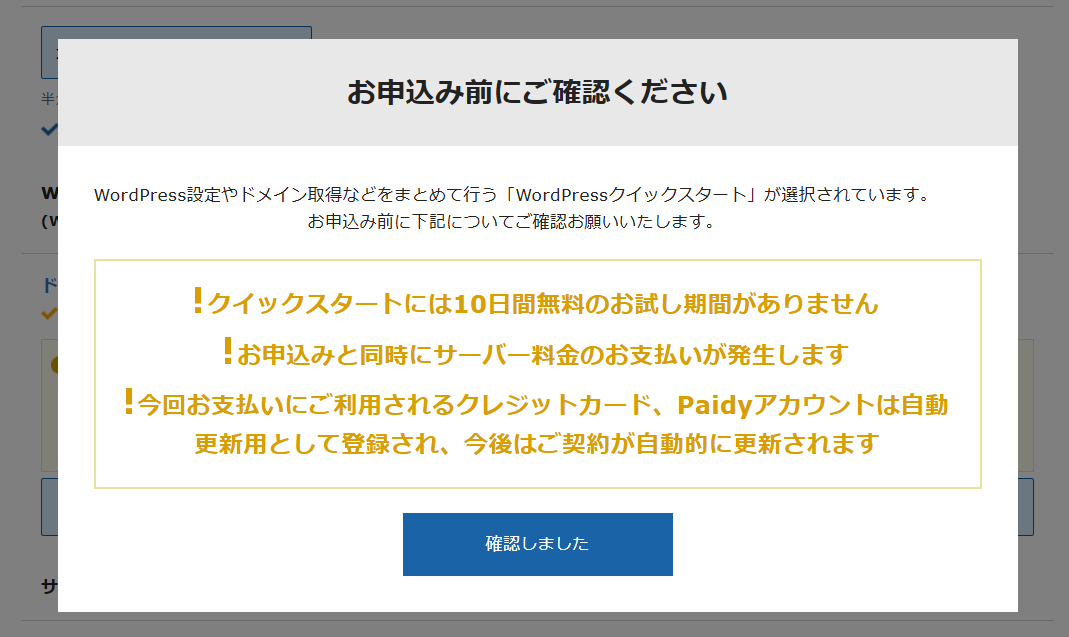
クイックスタートが代わりにやってくれるのは、WordPressの新規設置、サイトを暗号化して安全にする設定、ドメインの取得と設定。地味に見えて、手作業で経験者がやっても半日仕事です。初めての方は1日あっても終わらないかもしれませんが、それが申し込みと同時に、勝手に終わります。
もうブログを続ける心は決まっているのだから、設定が楽な方を選んで、執筆を早く始めるのが吉!
というわけで、クイックスタートの一択です。
ここはサクッと。サーバーID・契約期間・ドメイン名
ここからの3つは、そんなに悩まなくてもいい所なのでサクサク行きます。
- サーバーID: 何でもいいです。読者の目に触れる場所ではありません
- 契約期間: 1年か2年がおすすめです。6ヶ月だと、月あたりの単価がちょっと割高になります。私は1年(13,200円のまとめ払い)にしました
- ドメイン名: サイトの雰囲気に合っていれば、あとは自由です。このブログはcocoon-ai-blog.comにしました
ここは、致命傷になるようなことはないので、そんなに気にしなくて大丈夫です。
テーマはCocoon。「任意」の子テーマ、実は必須でした
テーマ選択の画面では、Cocoonを選びます。無料テーマの中で一番人気があって、機能も充実。ここだけは一切迷いませんでした。
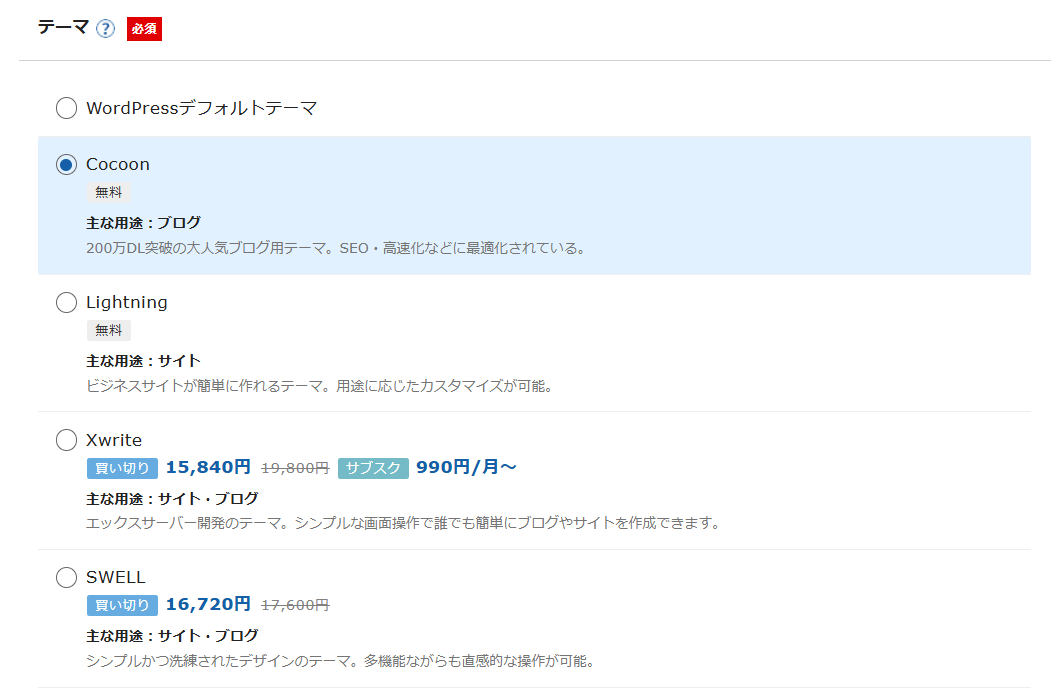
問題はその下です。「子テーマをインストールする」というチェックボックスが、なぜか任意扱いになっています。
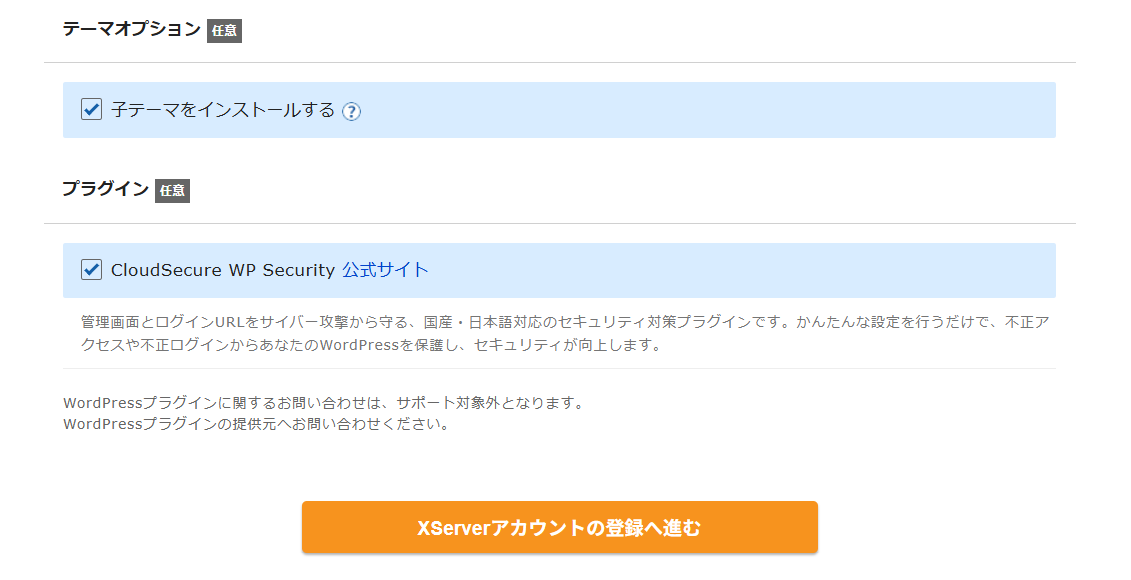
任意になってるけど、これ、めちゃめちゃ大事です
無料テーマを使っていると、機能が足りないと感じて、必ずと言っていいほどカスタマイズをしたくなります。そのときのカスタマイズ先は、親テーマではなく子テーマにする必要があります。……と言われても、いま何のことか分からなくても大丈夫です。とりあえず知っておいてほしいのは、子テーマは必ず必要で、かつインストールしてのデメリットは何もないということ。難しく考えず、チェックを入れておいてください。
プラグインのチェックは、外していいと思います
同じ画面に、「CloudSecure WP Security」というセキュリティ系プラグインのチェックもあります。私は最初チェックを入れて、開設後に改めて考えて無効化しました。いま再度申し込むなら、最初から外します。
理由はシンプルで、WordPress標準のセキュリティで十分だからです。釜山ブログは7年間、セキュリティ系のプラグインなしで実害ゼロでした。基本的にプラグインは入れなくて済むなら入れない方がいい。手間は増えるし、サイトが重くなる原因になります。
あとは流れ沿って進めるだけ。もう迷うところはありません
このあとはメールアドレス、名前と住所、支払いカード、規約同意、SMS認証と続きますが、全部流れに沿って進めるだけです。ネット通販で買い物するときと変わりません。
申し込み完了のあと、最大2時間後からブログ管理画面にアクセス可能とのメールがきましたが、実際に自動設定が終わったのは10分ほどでした。ここまでで約40分。昔に比べると本当にあっという間でした。
というわけで、まとめます
振り返ってみると、迷ったのはこの8箇所でした。
- プランは「おすすめ」に乗らずスタンダード(500GBは使い切れない・Xwriteは不要)
- クイックスタートの一択(設定の楽さを選んで、執筆を早く始める)
- サーバーID・期間・ドメイン名はサクッと(期間だけは1年以上がおススメ)
- テーマはCocoon、任意の子テーマは必須
- プラグインのチェックは外していい(WordPress標準で十分)
この8つの答えさえ持っていれば、あとは画面の指示どおりで40分。身構えなくて大丈夫です。

そもそも「AIでブログを書く」とは何か、はこちらにまとめています: AIブログは丸投げでは稼げない。でもAIなしではもう稼げない

コメント